Рабочий способ как скачать видео с сайта
Как скачать видео с сайта
К счастью для всех нас есть добрые люди, которые сделали супер-сервис SaveFrom.net, который умеет скачивать видео с большинства популярных ресурсов, таких как YouTube, RuTube, ВКонтакте, Одноклассники, Facebook и многих других. Раньше он плохо скачивал с Vimeo, но теперь и с ним проблем не замечаю. Самое примечательное то, что не нужно устанавливать никаких программ.
Принцип работы простой:
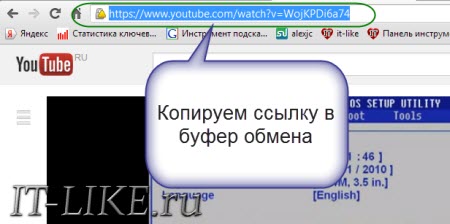
1. Копируем ссылку, по которой проигрывается видео, в буфер обмена
2. Вставляем в поле ввода ссылку, нажимаем «Скачать» и получаем прямые ссылки на видео-файл
3. Скачиваем видео-файл обычным способом с помощью правой кнопки мышки
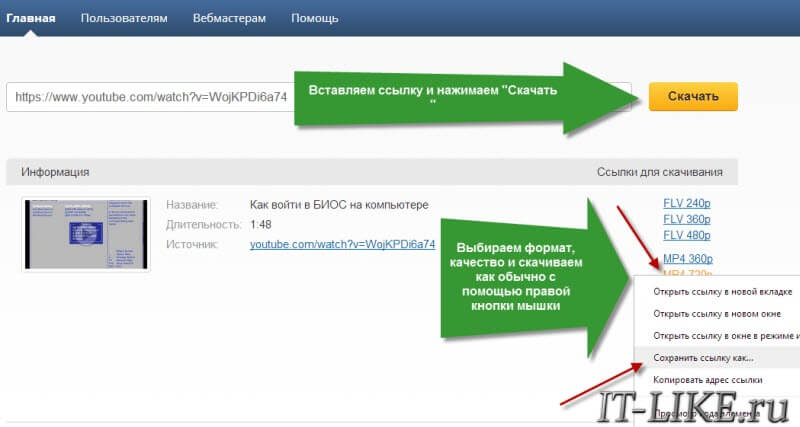
Прямые ссылки на видео есть в разных форматах, которые отличаются для разных видео: MP4, FLV, WebM, 3GP. И в разном качестве (количество строчек в видео-кадре): 240p, 360p, 480p, 720p и другие. Файлы FLV весят раза в полтора больше чем остальные форматы, поэтому рекомендую выбирать MP4 или WebM.
Качество: чем больше цифра, тем лучше качество и, соответственно, больше размер файла, т.е. скачивание будет дольше идти по времени. Если на видео нет мелкого текста и качество не критично, то смело выбирайте 360p или 480p.
Но не это мне нравится в сервисе SaveFrom.net, а то, что у него имеются расширения и плагины для браузеров Google Chrome, Opera, Mozilla Firefox, Яндекс.Браузер и Safari. После установки расширения для своего браузера на сайтах тупо появляется кнопка «Скачать». Так что ничего больше и делать не надо!
Устанавливаются расширения с этой страницы http://ru.savefrom.net/user.php. Это можно сделать вручную для каждого браузера как описано на сайте, или скачать фирменную утилиту, которая установит их сама для всех найденных браузеров — рекомендую именно этот способ.
Для этого нажимаем кнопку «Скачать»
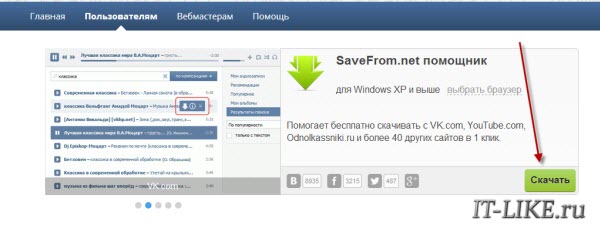
далее запускаем файл «SaveFromNetHelper-Web-Inst.exe» и следуем мастеру установки. Рекомендую не устанавливать ничего кроме плагинов для браузеров, посему оставьте только эти галочки:
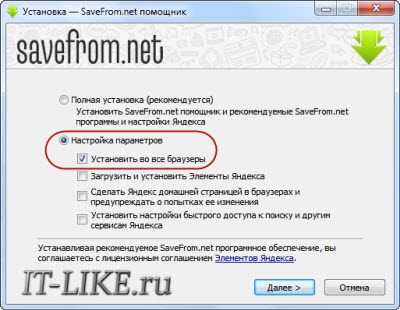
И да, в процессе придётся закрыть все открытые браузеры. При успешной установке в браузерах появляются новые значки, например в Google Chrome это выглядит вот так:
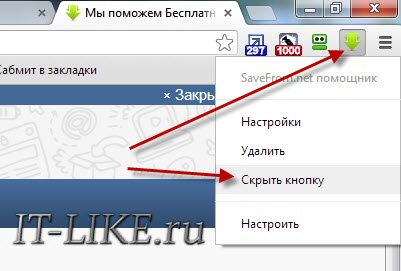
Можно нажать по значку правой кнопкой и выбрать «Скрыть кнопку» и тогда она не будет мешаться на панели, но расширение будет по-прежнему работать.
После этого открываем какой-нибудь сайт с видео и вуаля:
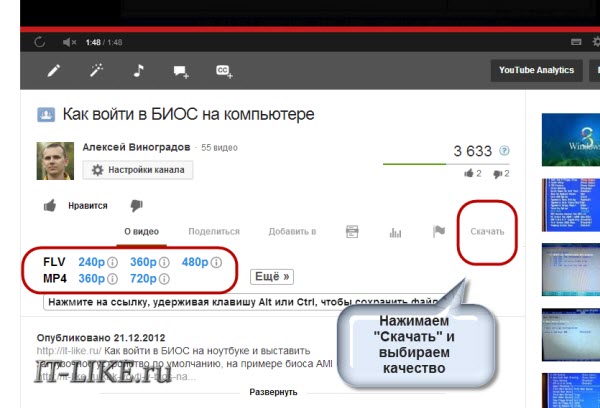
Вот так выглядит кнопка «Скачать» в ютубе. Кликаем по кнопке и раскрывается выбор форматов файла. Выбираем нужный и сохраняем его.
А вот как это работает в Одноклассниках:
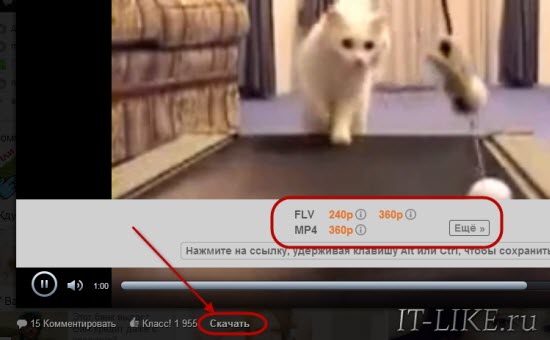
и вот ещё скриншот как скачать видео с сайта ВКонтакте:
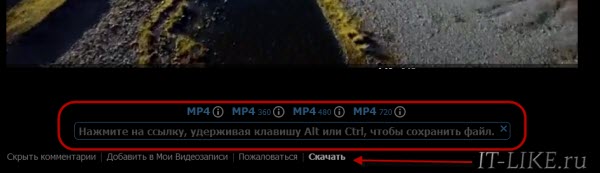
И конечно же всё это абсолютно бесплатно, без регистраций и без рекламы!
Обновлено: Изменения для Google Chrome!
Компания Google всячески борется с теми, кто качает с ютуба и помощник SaveFrom.net заблокирован для использования в Хроме. На сайте предлагается альтернативная инструкция по установке. Обратите внимание на другие способы.
Программа с расширенными возможностями
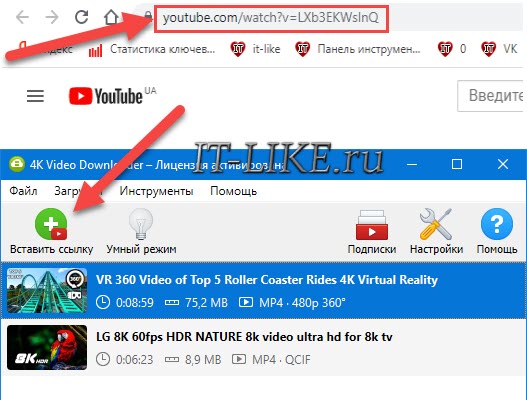
Если вы готовы немного заморочиться, то скачайте и установите программу 4K Video Downloader. Работать с ней очень легко: вам нужно скопировать ссылку на видео и нажать в программе кнопку «Вставить». В отличии от простых онлайн-сервисов, которые заточены на быстрое скачивание, 4K Video Downloader распознаёт видео в разрешении Ultra HD 4K, 8K и панорамный формат «360 градусов». Интересно, что можно выбрать контейнер итогового файла: Matroska (MKV) или MP4. Также, можно сохранить субтитры на нужном языке в специальный SRT-файл, или записать их прямо в видеофайл. Из других приятностей:
- Подписка на каналы с автоматической загрузкой новых видеоклипов
- Сохранение плейлистов и всего видеоконтента канала одним кликом
- Можно добавить в программу сразу большой список ссылок
- Поддержка 60 fps и видео HDR
- Настройка Прокси-сервера
Ещё пару слов о скачивании видео
Раньше я уже рассказывал о программе Freemake Video Downloader для скачивания из ВКонтакте, которая также хорошо работает. Но в отличии от сервиса SaveFrom.Net она не умеет добавлять кнопку «Скачать» на сайты, долго запускается и не всегда дружит с Vimeo. Но зато с её помощью можно сразу перекодировать в нужный формат, например для телефона, или скачать только аудиодорожку.
Не забываем также про возможность достать видео из кэша браузера. Это пригодится в том случае, если сайт, с которого требуется сохранить видео, ни чем поддерживается. В этом случается видео просматривается ПОЛНОСТЬЮ в браузере, т.е. от начала и до конца, и затем вытаскивается файл из кэша.
Но бывает и это не помогает, например, если идёт прямая трансляция. Тогда только делать скринкаст, т.е. записывать видео с экрана в прямом эфире. Это можно сделать с помощью массы программ, например таких как FastStone Capture или Camtasia Studio.
Выводы
Итак, в этой статье я показал вам универсальный способ как скачать видео с любого сайта. Это действительно очень легко и абсолютно не напрягает. Вам достаточно лишь скопировать-вставить ссылку и выбрать формат файла. Если это приходится делать довольно часто, то можно установить расширение для своего браузера. За сим откланиваюсь, не забываем делиться информацией с друзьями в соц. сетях!
Кому лень читать смотрим видеоу
